© a536is.info mini News All rights reserved.
GitLab の活用方法③
GitLabの活用方法・・・が分かる?まで多くの時間を要してしまいました。問題なのが「SSL」接続していないと「プッシュ」が出来ない!事でした。
運用していた仮想マシンの「vm-ns1 <Rocky Linux 9.6>」からゲートウェイマシンの「ns6 <Rock Linux 9.6 [Domain a536is.net]>」に「GitLab」を引っ越しして、独自に取得していた「SSL証明書」の利用で「GitLabのSSL 化」が完了! 見事にクライアントマシンから「プッシュ」する事が出来ました!
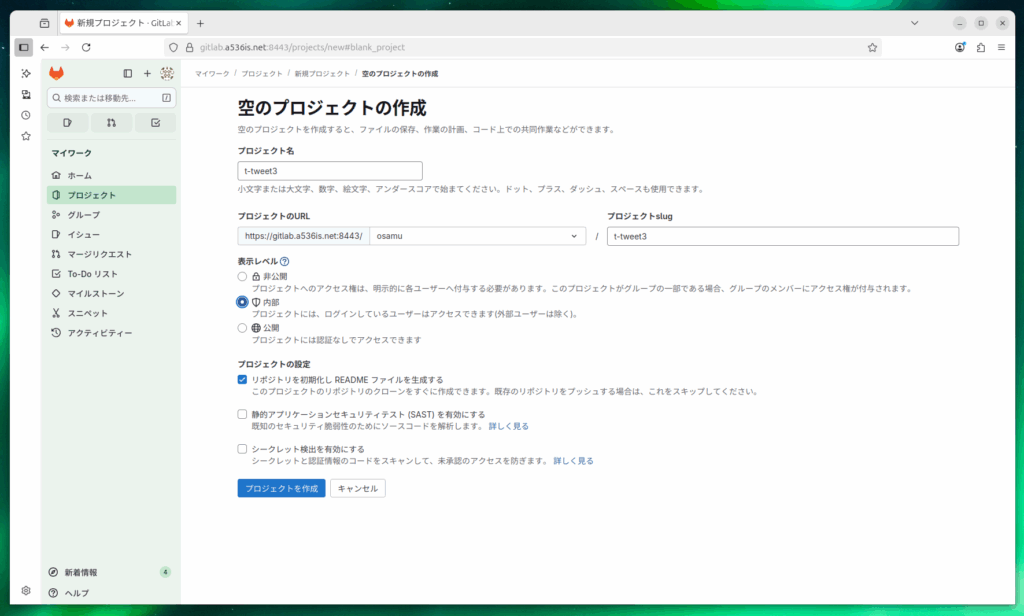
まずは、GitLab上で「空のプロジェクト」を作成して下さい。
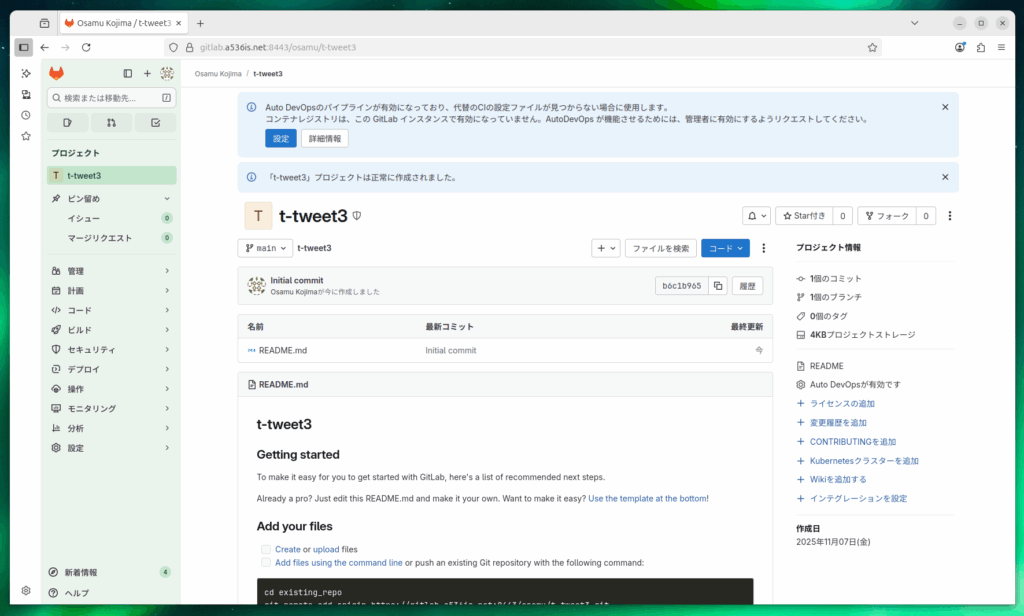
下の様になっていれば、プロジェクトの作成は成功です!
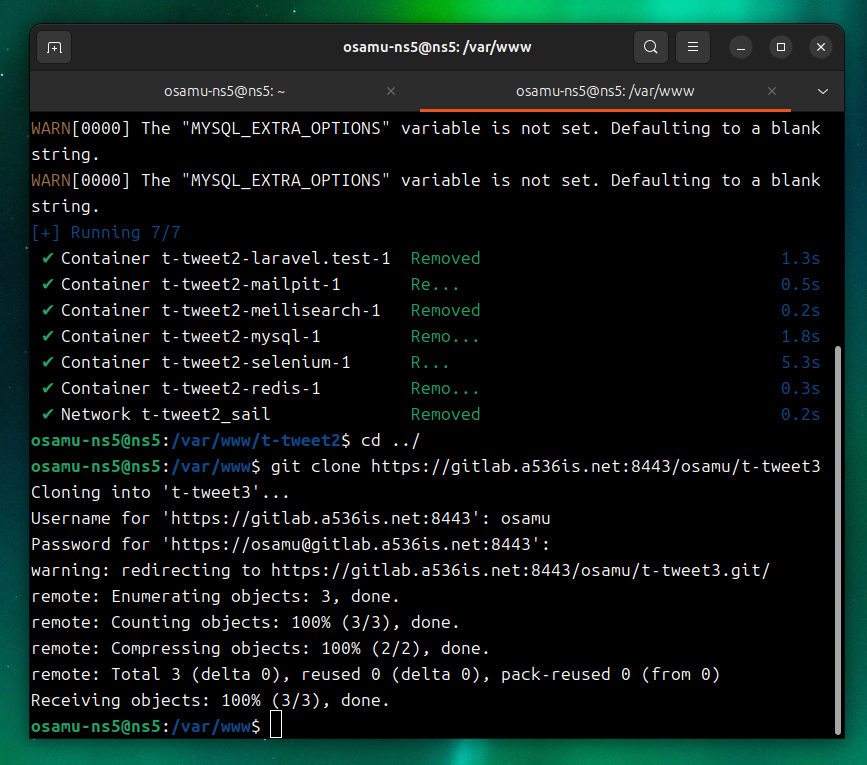
次に、下の画像にある様に「git clone」で、さっき作成したプロジェクトをダウンロードして来て下さい。
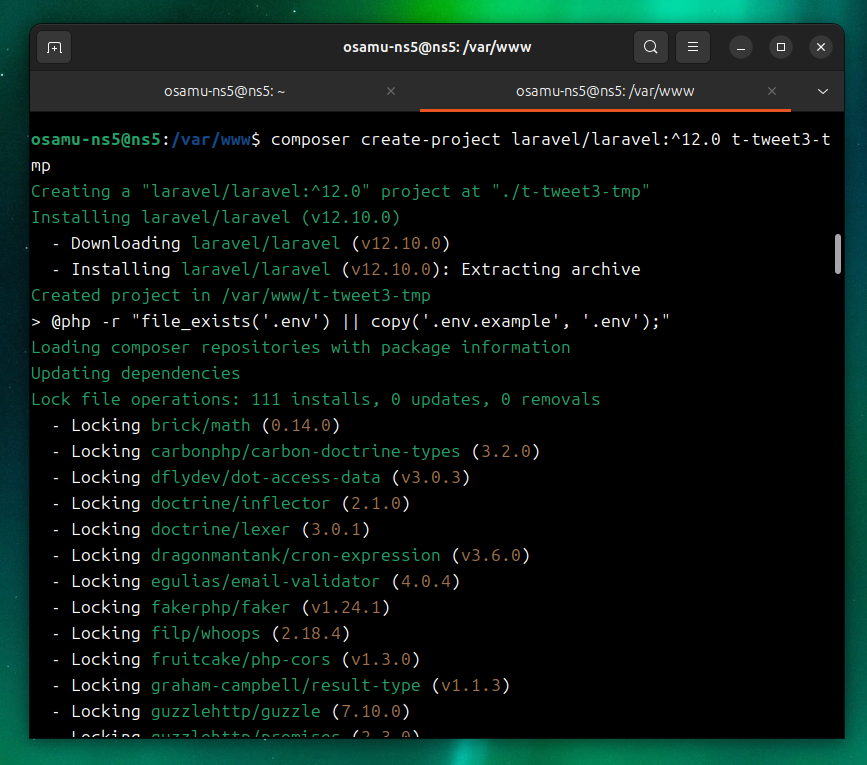
次に、「composer create-project」コマンドで「Laravel 12」などの自分の作りたいソースをダウンロードして来て下さい。
最後に、さっきダウンロードして来たソースファイル全てを「git clone」したフォルダーに移動させて下さい。
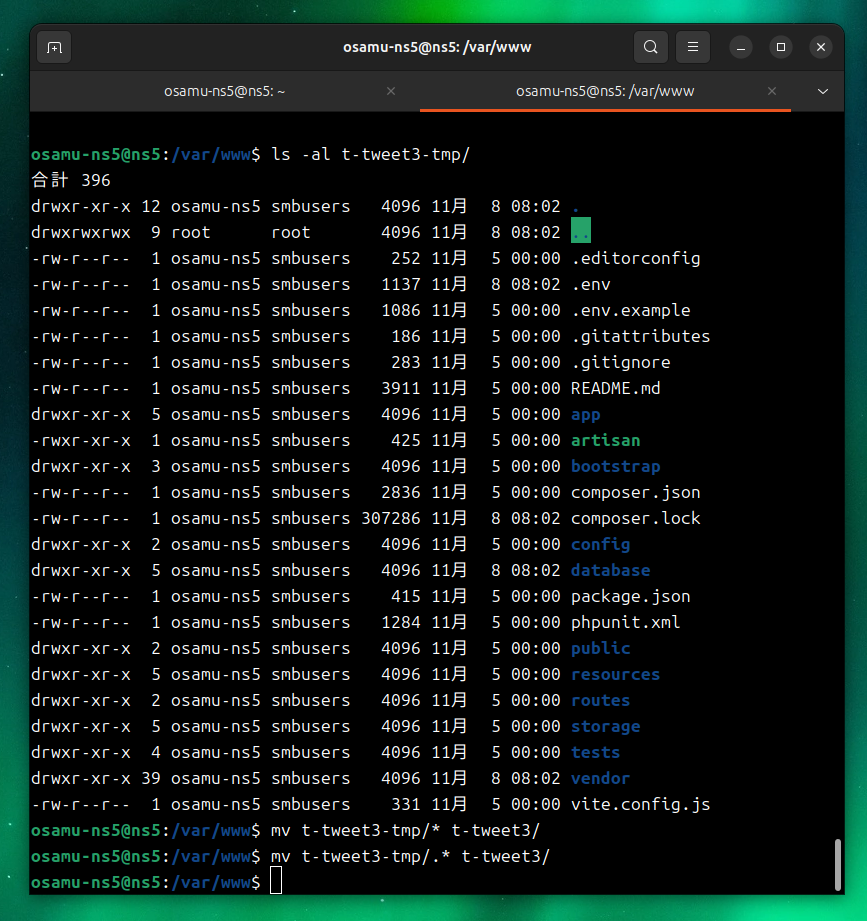
以上で「GitLabの初期設定(=開発環境の基礎③)」は完了です。お疲れ様でした。


コメント
この記事へのトラックバックはありません。
この記事へのコメントはありません。