© a536is.info mini News All rights reserved.
Android Studio の初期設定
正直?ムズイっす!
先ずはここから自分の OS 用の Android Studio 本体をダウンロードして下さい。初期状態では SDK がないので下記の様になっている。
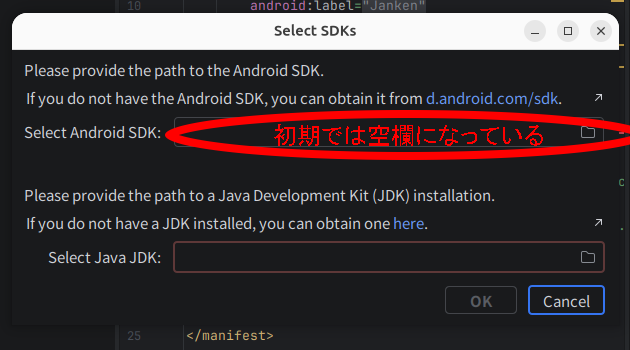
そうなので、次に・・・
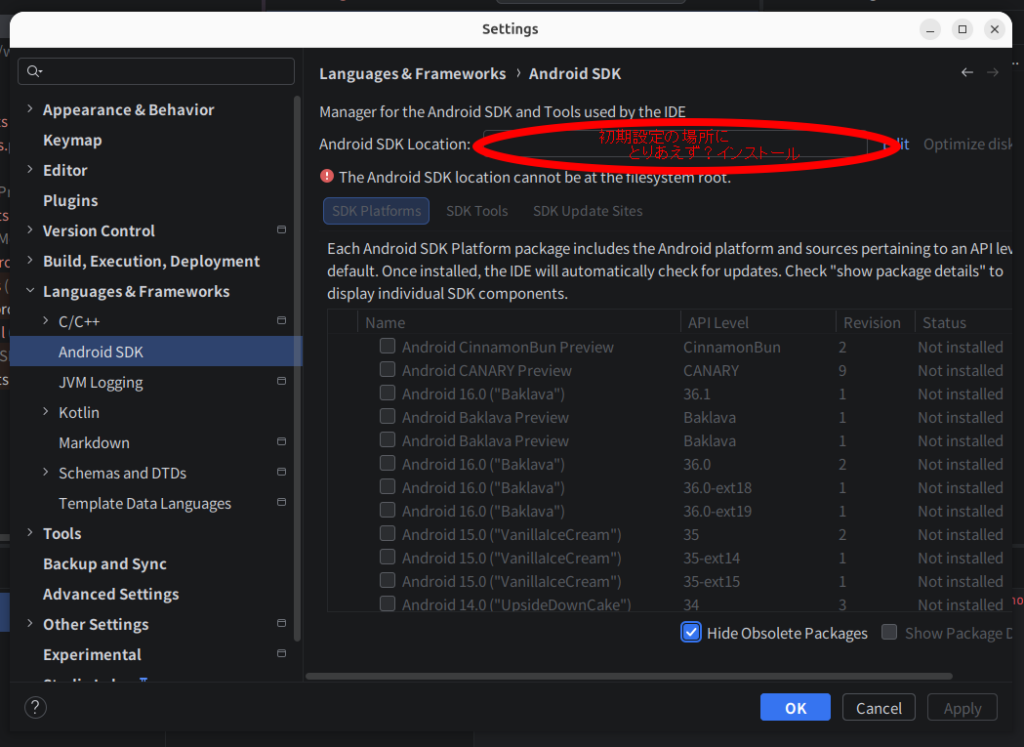
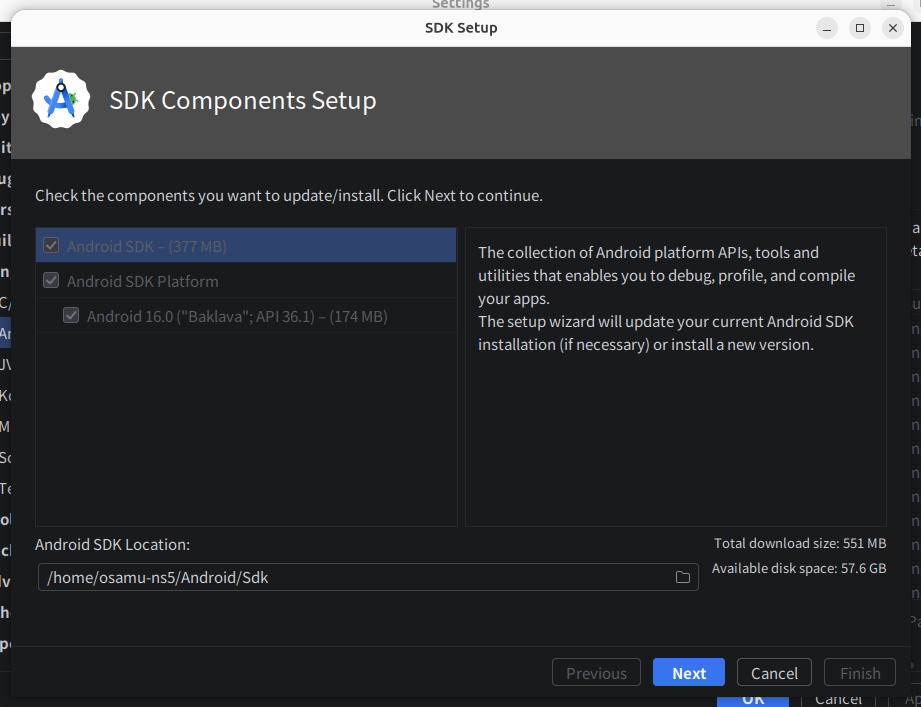
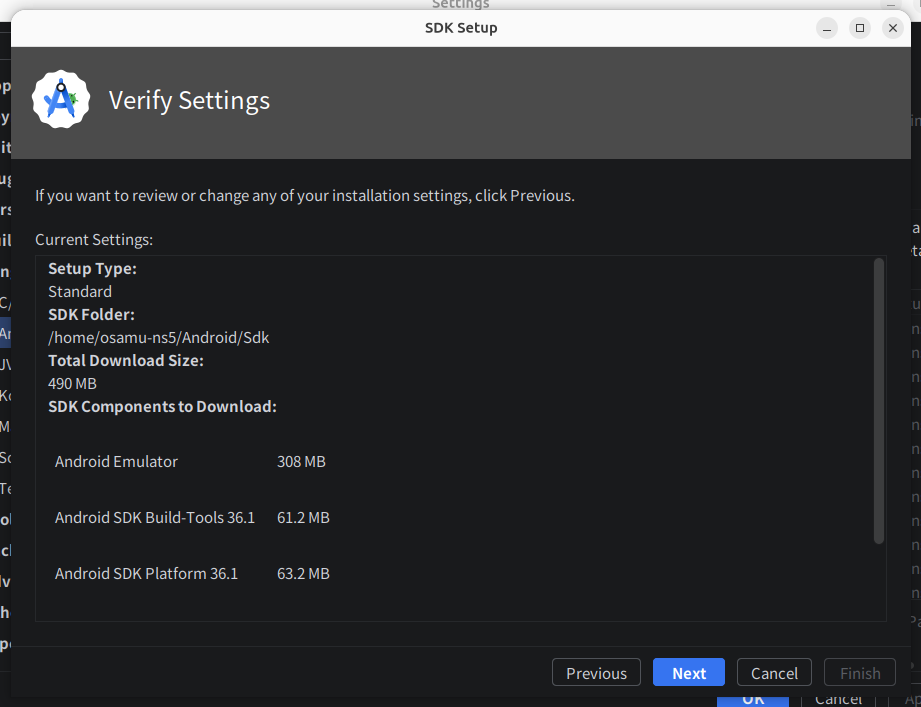
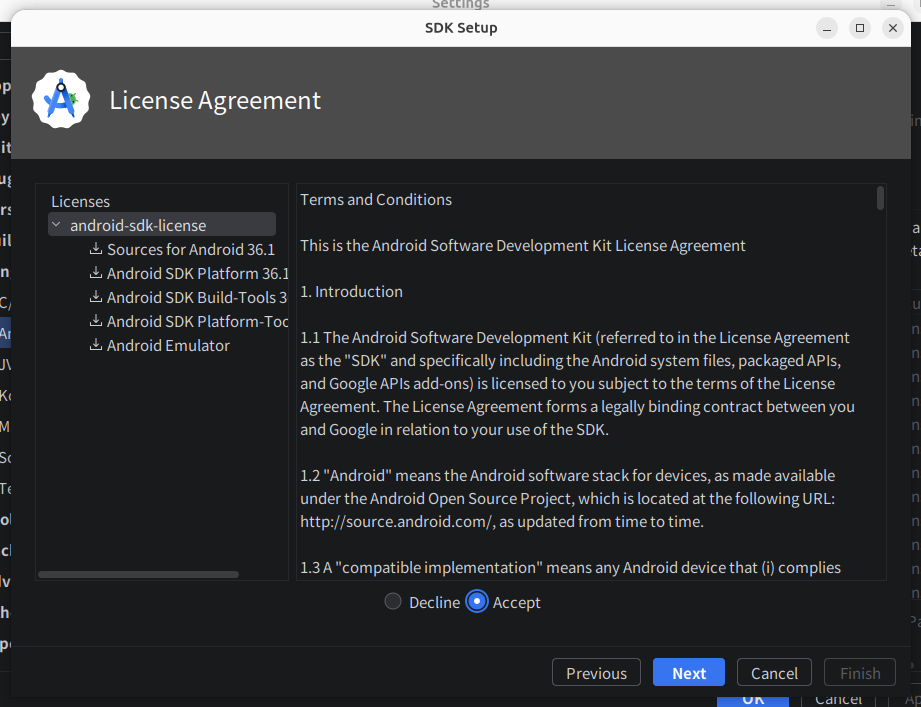
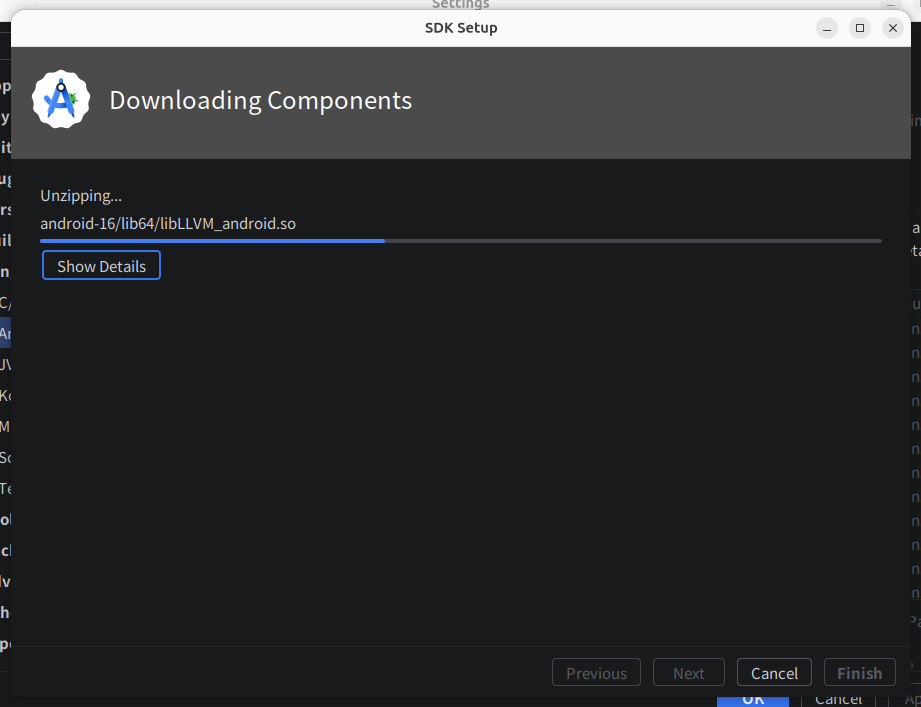
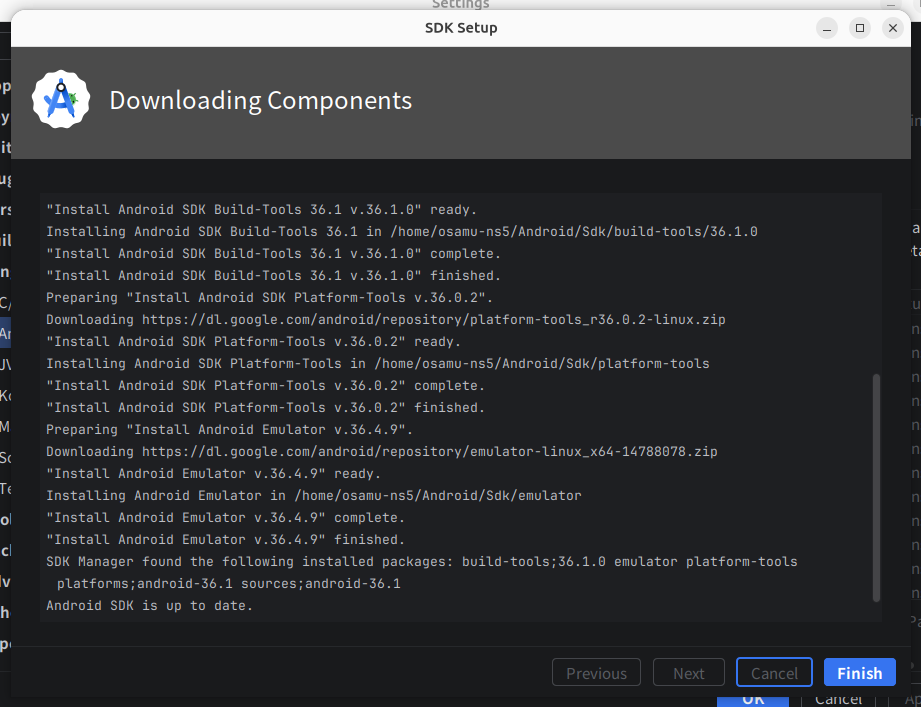
これで Android Studio で使う SDK (JDKは元々入っている) のインストールが完了しました! 次に実際にプロジェクトを作って確認する!
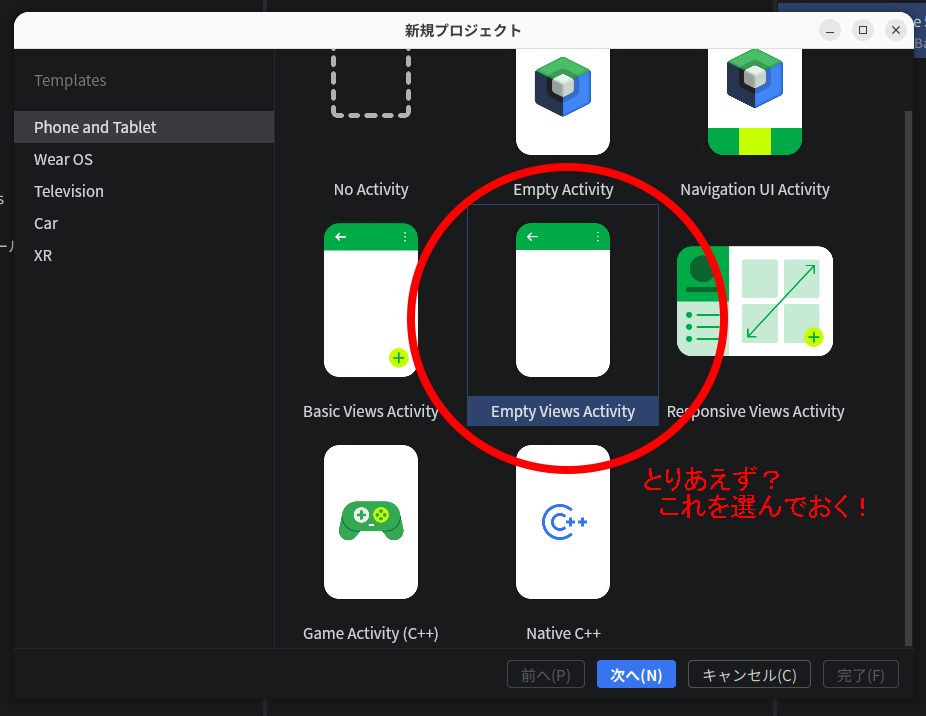
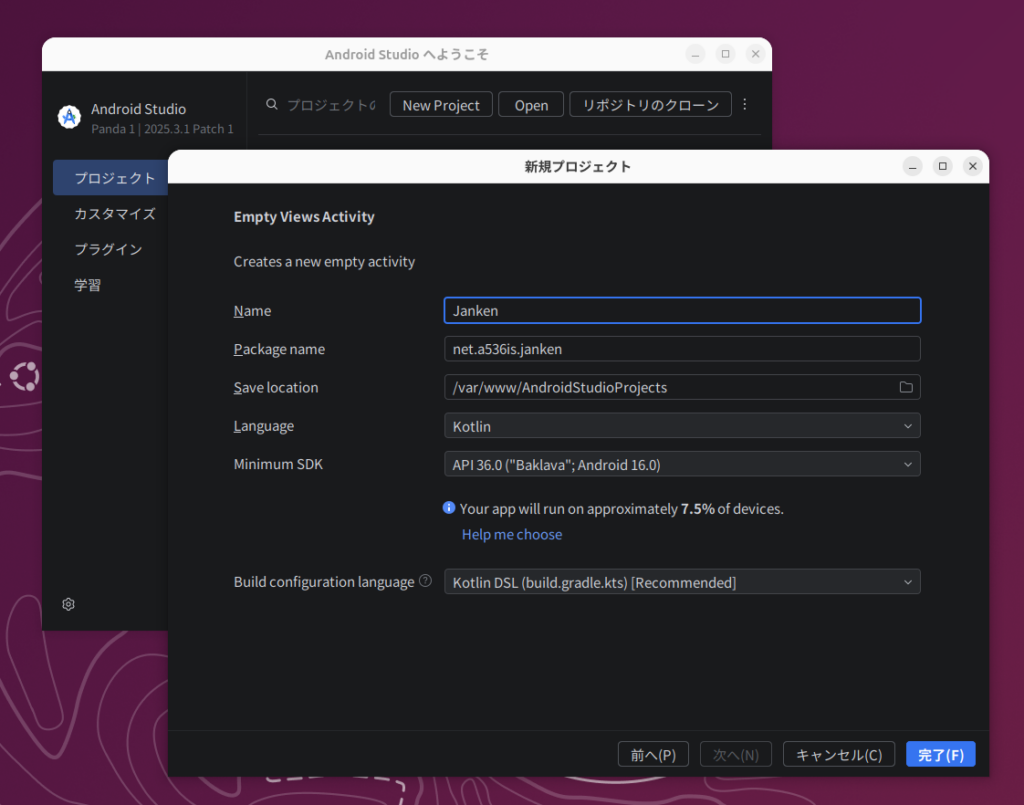
そして、最低限度の必要事項を入力する!これで。プロジェクトを開始する!
次にデバッグ環境を整える!
① マシンパワーに余裕がある場合はソフトエミュレーターで対応する。
② マシンパワー不足の時には「実機」を使って対応する(=今回の説明)。
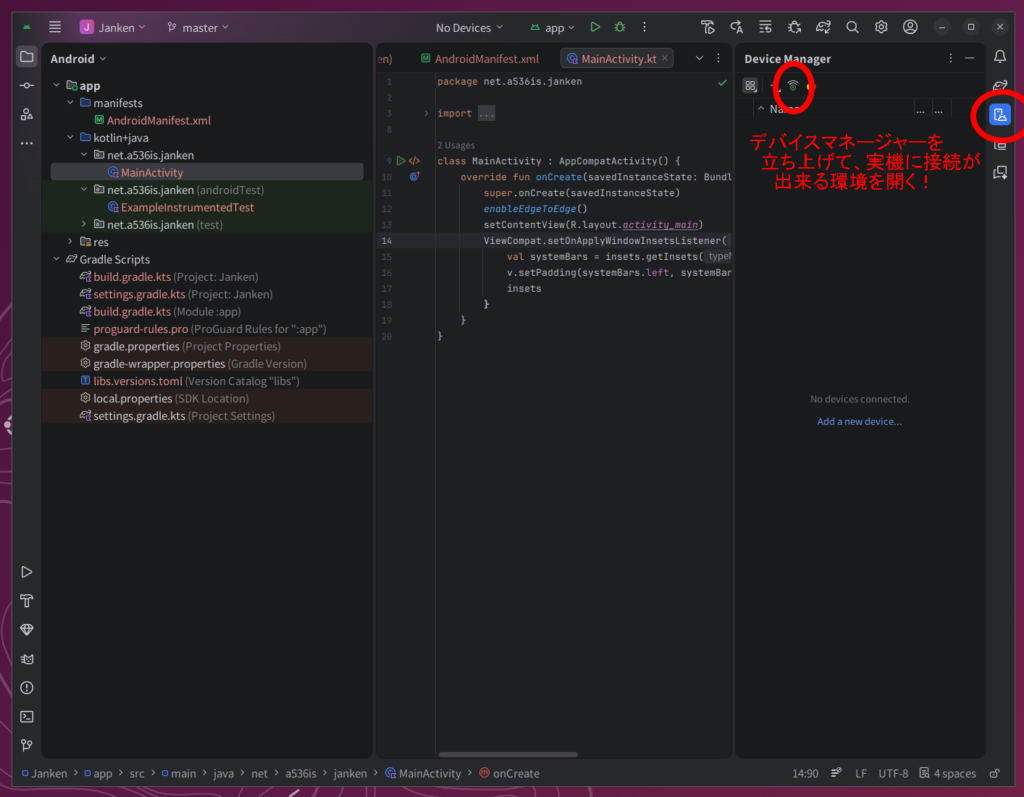
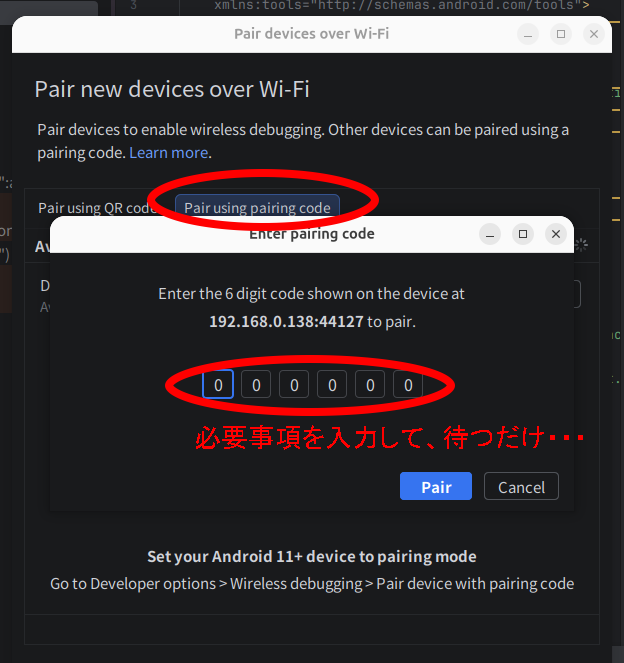
こちらを参考に「実機の設定を変えてワイヤレス」で接続できるようにする!
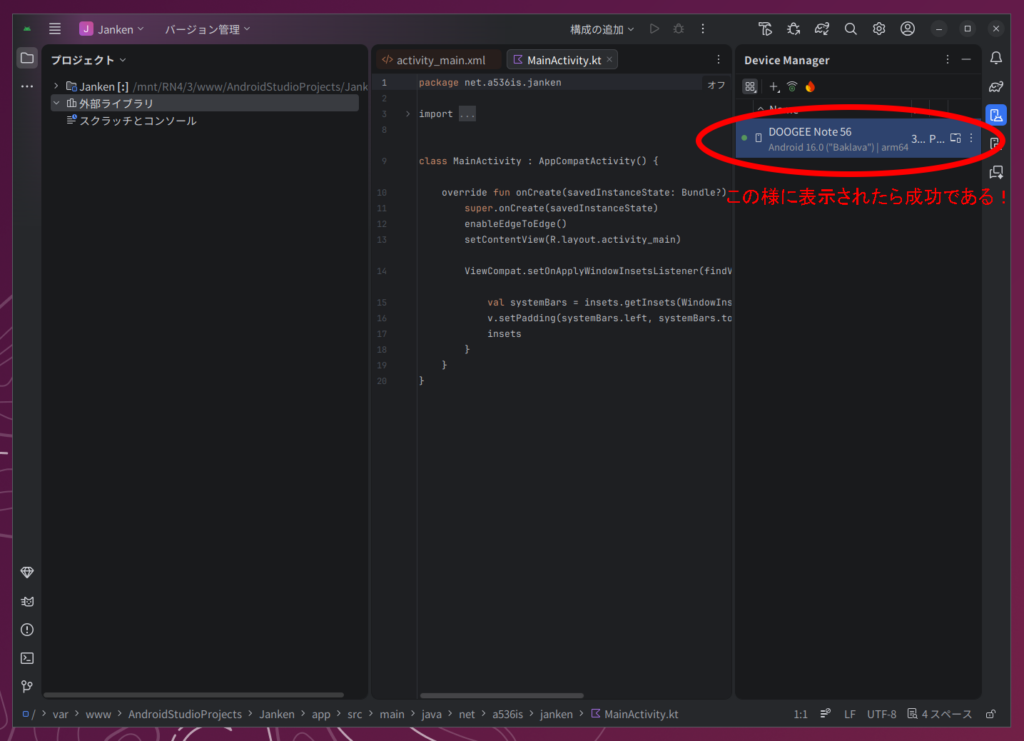
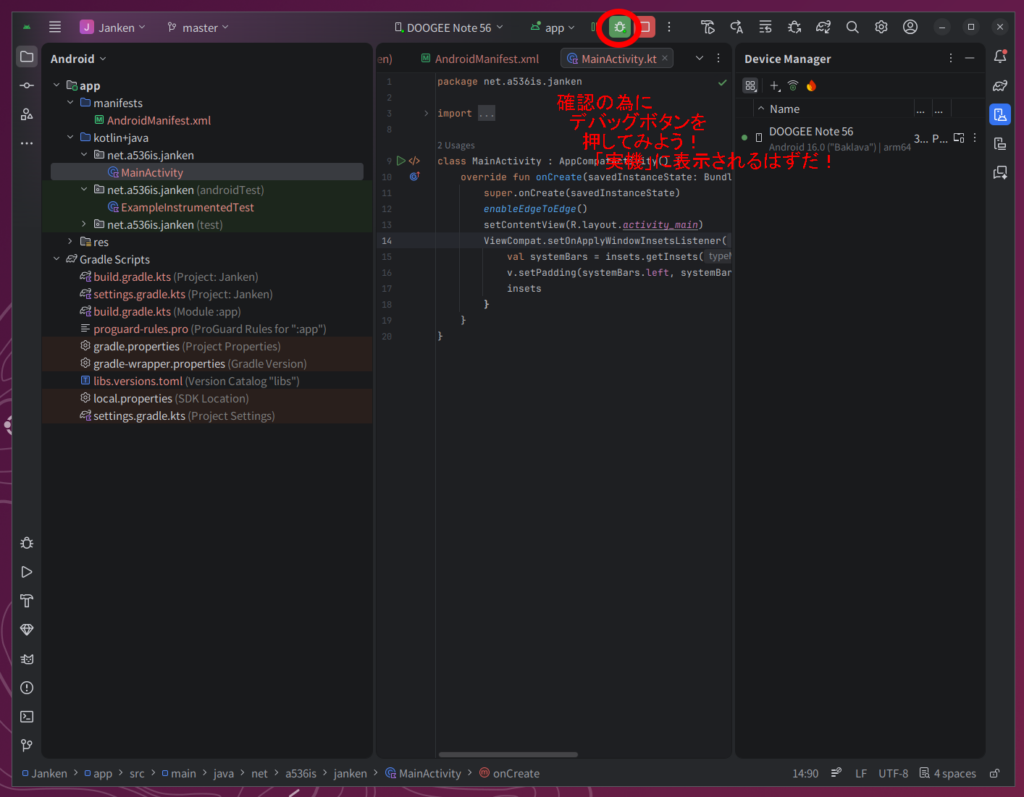
以上で「Android Studio の初期設定」の説明を終わります。 お疲れ様でした。


コメント
この記事へのトラックバックはありません。
この記事へのコメントはありません。